HDInsight Kafka 모니터링 방식 비교 (Ambari / Monitor Integration / JMX Exporter / Kafka Exporter)
Ambari, Azure Monitor, JMX Exporter와 Kafka Exporter 기반 모니터링을 비교합니다.
지표별(브로커 리소스, Consumer Lag, 클러스터 상태, JVM 내부) 수집 경로·저장 위치가 상이 → 단일 도구로 미커버. 관측 항목별 조회 도구 매핑 정리.
결론 (TL;DR) - 노드 리소스 · 클러스터 상태 · 장기 로그 → Ambari + Monitor Integration (HDInsight 기본, 추가 설치 없음) - 브로커/토픽 처리량 · JVM internals · Consumer Group Lag → HDInsight 기본 도구 관측 불가 - → JMX Exporter + Kafka Exporter (+Prometheus/Grafana) 도입 권장 - 설치·대시보드 구성: Prometheus + Grafana 구성 가이드
1. 관측 항목 → 조회 도구 매핑
O = 기본 제공 / △ = 조건부·간접 제공 / X = 제공 안 함
| 관측 항목 | Ambari | Monitor Integration (Log Analytics) |
JMX Exporter (+Prometheus/Grafana) |
Kafka Exporter (+Prometheus/Grafana) |
|---|---|---|---|---|
| 노드(호스트) CPU/메모리/디스크 | O | O | X | X |
| 브로커 JVM 요약 (Heap, GC, FD) | X | O | O | X |
| 브로커 JVM 상세 (스레드, 메모리풀, GC 분포) | X | X | O | X |
| 브로커별 처리량 (BytesIn/Out, Messages/sec) | X | △ | O | X |
| 토픽/파티션별 메시지 지표 | X | X | O | X |
| Consumer Group Lag | X | X | X | O |
| 파티션 오프셋(현재/최신) | X | X | △ | O |
| Under-Replicated Partitions | X | O | O | X |
| 클러스터/서비스 상태·알림 | O | O | X | X |
| 서비스 로그 (Kafka broker.log 등) | △ | O | X | X |
주의: "브로커 CPU/메모리" = 브로커 실행 노드(호스트/VM)의 CPU/메모리. Ambari·Monitor Integration 수집값은 호스트 단위 → Kafka 브로커 프로세스 격리값 아님. Worker 1노드 = 브로커 1개 구조 → 근사치 해석 가능.
2. 수집 위치·저장소별 정리
Ambari (클러스터 내장, Ambari Metrics System)
- 접속:
https://<클러스터이름>.azurehdinsight.net→ Ambari UI (Private Link 클러스터는 사설 IP로만 접근) - 노드 리소스: Hosts 탭에서 노드별 CPU/메모리/디스크/네트워크
- 클러스터 상태: Dashboard, 서비스별 Alert
- 한계: Kafka 브로커 처리량·토픽 지표·Consumer Lag 미제공(기본 대시보드). 데이터 보존 짧음(로컬 저장).
Monitor Integration (Azure Monitor / Log Analytics)
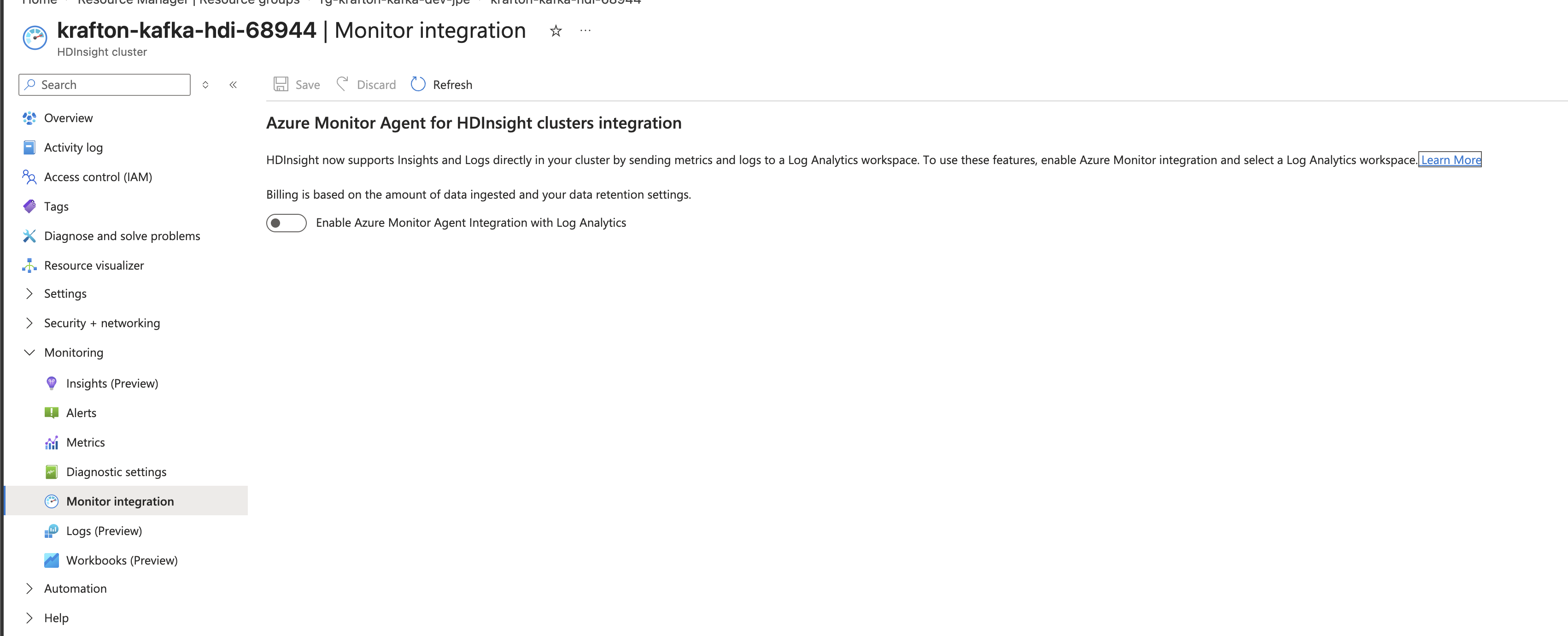
- 활성화: Azure Portal → 클러스터 → Monitoring > Monitor integration → Log Analytics 워크스페이스 연결
- 주요 테이블:
| 테이블 | 내용 |
|---|---|
HDInsightAmbariSystemMetrics |
노드별 CPU/메모리/디스크/네트워크 |
HDInsightAmbariClusterAlerts |
Ambari 알림 |
HDInsightKafkaMetrics |
Kafka JMX 지표 (브로커 처리량, 복제 상태, JVM Heap/GC/FD 요약 포함) |
HDInsightKafkaLogs, HDInsightKafkaServerLog |
브로커 로그 |
HDInsightGatewayAuditLogs, HDInsightSecurityLogs |
감사·보안 로그 |
- 장점: 장기 보존, KQL 쿼리, 알림 규칙, 여러 클러스터 통합 조회
- 한계: Consumer Lag 미제공. JVM internals 상세(스레드 상태, 메모리풀별, GC 분포)는 JMX Exporter 필요.
JVM 지표 수집 범위:
Monitor integration활성화만으로HDInsightKafkaMetrics의MetricNamespace == "JVMMetrics"자동 수집. 포함:jvm_memoryheapused/max, GC count/time,OS_OpenFileDescriptorCount등. → Heap 사용률·GC 횟수·FD 수 = 별도 설치 없이 Log Analytics 조회 가능. 수집 확인:HDInsightKafkaMetrics | where MetricNamespace == "JVMMetrics" | summarize count() by MetricName
Diagnostic Settings (진단 설정) — 별도 관찰 수단 아님
- Microsoft 공식 문서 기준, HDInsight는 Azure Monitor 리소스 로그(진단 설정)를 로그 수집에 미사용. 로그 수집 = Log Analytics 에이전트(= Monitor Integration) 등 별도 경로.
- 진단 설정 = 플랫폼 메트릭 라우팅만 가능 → 로그·노드/브로커 상세 지표 대체 불가.
- HDInsight 플랫폼 메트릭 =
GatewayRequests,CategorizedGatewayRequests,KafkaRestProxy.*,NumActiveWorkers,PendingCPU,PendingMemory수준. 노드/브로커 CPU·메모리는 플랫폼 메트릭 아님.
JMX Exporter / Kafka Exporter (오픈소스, 직접 구성) — 권장
HDInsight 기본 미제공 → 수동 설치. 둘 다 Prometheus 스크래핑 + Grafana 시각화 조합. 설치·대시보드: Prometheus + Grafana 구성 가이드
- JMX Exporter — 브로커 JVM MBean을 Prometheus 형식으로 노출. JVM internals(Heap/GC/스레드) + 브로커/토픽/파티션 지표(BytesIn/Out, Under-Replicated Partitions 등).
- Kafka Exporter — Kafka 프로토콜로 클러스터 접속. Consumer Group Lag·파티션 오프셋 특화. Consumer Lag = Ambari/Monitor Integration/JMX Exporter 모두 미제공 → Lag 감시 사실상 필수.
3. Log Analytics KQL — Broker headroom 조회
브로커 여유(headroom) KQL 예시 펼쳐보기 — 종합 스냅샷 / Request 여유 / JVM Heap·FD / 해석 가이드
Monitor integration 활성화 시 Log Analytics에서 아래 KQL로 브로커 여유 직접 조회. `let` 바인딩은 포털에서 간헐적 해석 오류 → 아래 예시는 모두 **`let` 미사용 형태**. ### 브로커 여유 종합 스냅샷 호스트 CPU/IO/Load + Kafka request 처리 지표 + 복제 상태 일괄 조회.HDInsightAmbariSystemMetrics
| where TimeGenerated > ago(30m)
| where HostName startswith "wn"
| summarize
CpuIdle=avg(CpuIdle),
CpuIOWait=avg(CpuIOWait),
Load1m=avg(OneMinuteLoad),
DiskFreeGb=avg(DiskFree)
by HostName
| join kind=leftouter (
HDInsightKafkaMetrics
| where TimeGenerated > ago(30m)
| where HostName startswith "wn"
| where MetricName in (
"NetworkProcessorAvgIdlePercent",
"RequestQueueSize",
"ProduceTotalTimeMs",
"FetchConsumerTotalTimeMs",
"UnderReplicatedPartitions",
"UnderMinIsrPartitionCount",
"ReplicaMaxLag",
"OfflineLogDirectoryCount"
)
| summarize AvgValue=avg(MetricValue) by HostName, MetricName
| evaluate pivot(MetricName, any(AvgValue))
) on HostName
| project HostName, CpuIdle, CpuIOWait, Load1m, DiskFreeGb,
NetworkProcessorAvgIdlePercent,
RequestQueueSize,
ProduceTotalTimeMs,
FetchConsumerTotalTimeMs,
UnderReplicatedPartitions,
UnderMinIsrPartitionCount,
ReplicaMaxLag,
OfflineLogDirectoryCount
| order by HostName asc
HDInsightKafkaMetrics
| where TimeGenerated > ago(30m)
| where HostName startswith "wn"
| where MetricName in (
    "NetworkProcessorAvgIdlePercent",
    "RequestHandlerAvgIdlePercent",
    "RequestQueueSize",
    "ProduceTotalTimeMs",
    "FetchConsumerTotalTimeMs",
    "UnderReplicatedPartitions",
    "UnderMinIsrPartitionCount",
    "ReplicaMaxLag"
)
| summarize
    AvgValue=avg(MetricValue),
    P95=percentile(MetricValue, 95),
    MaxValue=max(MetricValue)
  by HostName, MetricName
| order by HostName asc, MetricName asc
HDInsightKafkaMetrics
| where TimeGenerated > ago(30m)
| where HostName startswith "wn"
| where MetricName in (
    "jvm_memoryheapused",
    "jvm_memoryheapmax",
    "OS_OpenFileDescriptorCount",
    "OS_MaxFileDescriptorCount"
)
| summarize arg_max(TimeGenerated, *) by HostName, MetricName
| summarize
    HeapUsed=maxif(MetricValue, MetricName == "jvm_memoryheapused"),
    HeapMax=maxif(MetricValue, MetricName == "jvm_memoryheapmax"),
    FdOpen=maxif(MetricValue, MetricName == "OS_OpenFileDescriptorCount"),
    FdMax=maxif(MetricValue, MetricName == "OS_MaxFileDescriptorCount")
  by HostName
| project HostName,
          HeapUsedPct=round(100.0 * todouble(HeapUsed) / todouble(HeapMax), 2),
          FdUsedPct=round(100.0 * todouble(FdOpen) / todouble(FdMax), 4)
| order by HostName asc
4. 조합 권장
| 목적 | 권장 조합 |
|---|---|
| 노드 리소스·클러스터 상태 상시 확인 | Ambari + Monitor Integration |
| 장기 보존·알림·통합 대시보드 | Monitor Integration (Log Analytics) |
| JVM Heap/GC/FD 요약 | Monitor Integration으로 충분 (HDInsightKafkaMetrics / JVMMetrics namespace) |
| 브로커/토픽 상세 + JVM internals 튜닝 | JMX Exporter + Prometheus + Grafana |
| Consumer Lag 감시 | Kafka Exporter + Prometheus + Grafana |
권장 목표 상태: Monitor Integration으로 노드/클러스터 baseline 확보 + 브로커/토픽 상세·JVM internals·Consumer Lag은 JMX/Kafka Exporter로 관측. → 설치·대시보드: Prometheus + Grafana 구성 가이드
5. 배포 가능한 Workbook / Dashboard 아티팩트
Azure Monitor Workbook / Azure Dashboard = Log Analytics에 이미 쌓인 지표(HDInsightKafkaMetrics 등)를
Azure Portal에서 시각화하는 리소스. Grafana/Prometheus 없이 포털만으로 조회.
→ 전제: Monitor Integration 활성화(2절)로 데이터가 워크스페이스에 수집 중이어야 함. (Consumer Lag은 미포함 — Kafka Exporter 필요)
리포에 아티팩트 + 배포용 Bicep 포함:
| 파일 | 역할 |
|---|---|
monitor/assets/hdinsight-kafka-workbook.template.json |
Workbook 본문(패널 정의) |
monitor/assets/hdinsight-kafka-dashboard.properties.template.json |
Dashboard 본문 |
infra/main.bicep / infra/modules/monitoring.bicep |
위 두 아티팩트를 Azure 리소스로 배포 |
infra/main.bicepparam |
배포 파라미터 예시 |
포함된 시각화
| 패널 | 지표 |
|---|---|
| Cluster state | ActiveControllerCount, OfflinePartitionsCount, UnderReplicatedPartitions |
| Kafka throughput | MessagesInPerSec, BytesInPerSec, BytesOutPerSec |
| Broker JVM | jvm_memoryheapused, jvm_memoryheapmax |
| Latest broker state | broker/host별 heap 사용량, heap max, under-replicated partitions |
배포 방법
리포 루트에서 실행. <subscription-id> 등 플레이스홀더를 실제 Log Analytics workspace 값으로 치환.
infra/main.bicepparam의workspaceResourceId를 실제 워크스페이스 리소스 ID로 치환 (형식:/subscriptions/<sub>/resourceGroups/<rg>/providers/Microsoft.OperationalInsights/workspaces/<name>)- Bicep 배포 — Workbook·Dashboard 리소스가 대상 리소스 그룹에 생성:
az deployment group create \
  --resource-group <target-rg> \
  --template-file infra/main.bicep \
  --parameters infra/main.bicepparam
- 배포 후 확인
- Workbook: Azure Portal → Monitor → Workbooks →
HDInsight Kafka Operations - Dashboard: Azure Portal → Dashboard →
HDInsight Kafka Operations Dashboard
이 배포는 기존 Log Analytics workspace 참조만 수행 → HDInsight 클러스터 생성/수정 없음.
<target-rg>= Workbook/Dashboard를 만들 리소스 그룹(워크스페이스와 달라도 무방).
6. 출처
- HDInsight 모니터링 개요 — Analyze and monitor with Azure Monitor logs
- HDInsight Azure Monitor 참조(테이블/메트릭) — Azure Monitor logs reference for HDInsight
- "HDInsight는 리소스 로그/진단 설정을 사용하지 않는다" 근거 — Monitoring HDInsight data reference
- Ambari 모니터링 — Manage HDInsight clusters by using Apache Ambari
- HDInsight 플랫폼 메트릭 목록 — Supported metrics for Microsoft.HDInsight/clusters
- JMX Exporter — prometheus/jmx_exporter (GitHub)
- Kafka Exporter — danielqsj/kafka_exporter (GitHub)
이 문서는
rg-example-japaneast-01배포(hdi-example-japaneast-01) 기준 실측 기록. 리소스명·IP는 환경에 맞게 치환.