01. Azure SRE Agent 설정
이벤트 기반 장애 분석 실습에 필요한 Azure SRE Agent를 설정합니다.
포털에서만 할 수 있는 설정을 마치고, 그 사실을 실습 상태 파일에 기록하는 단계입니다. 여기까지 끝나야 S1을 시작할 수 있습니다.
시작 조건
- 이 저장소를 본인 계정으로 fork했습니다. Agent에 연결하는 저장소는 fork여야 합니다. 아래 "연결할 원본"에서 설명하듯 조사 결과 이슈가 연결된 저장소에 생성되므로, 원본 저장소를 연결하면 참가자 전원의 이슈가 한곳에 쌓입니다.
- README의
azd up이 성공했고/healthz가 HTTP 200을 반환합니다. https://sre.azure.com에 로그인할 수 있고, 대상 구독에 Azure SRE Agent가 Running 상태로 하나 있습니다.- 역할을 만들 수 있는 권한(Owner 또는 User Access Administrator)이 있습니다.
- 아래 값을 손에 들고 시작합니다.
lab-env.sh는 구독 ID, 리소스 그룹, 그리고 origin 원격에서 유추한 저장소 URL을 출력합니다. fork를 열었는지까지 확인하지는 않으므로, Repository 줄이 본인 계정의 저장소인지 직접 확인하세요. 원본 저장소가 찍혀 있다면 fork를 clone해 다시 시작합니다.
설정 페이지 열기
Agent를 열면 위쪽 상태 표시줄이 아직 연결하지 않은 데이터 원본 수를 보여 줍니다. 오른쪽 Complete setup을 누르면 설정 페이지로 이동합니다.
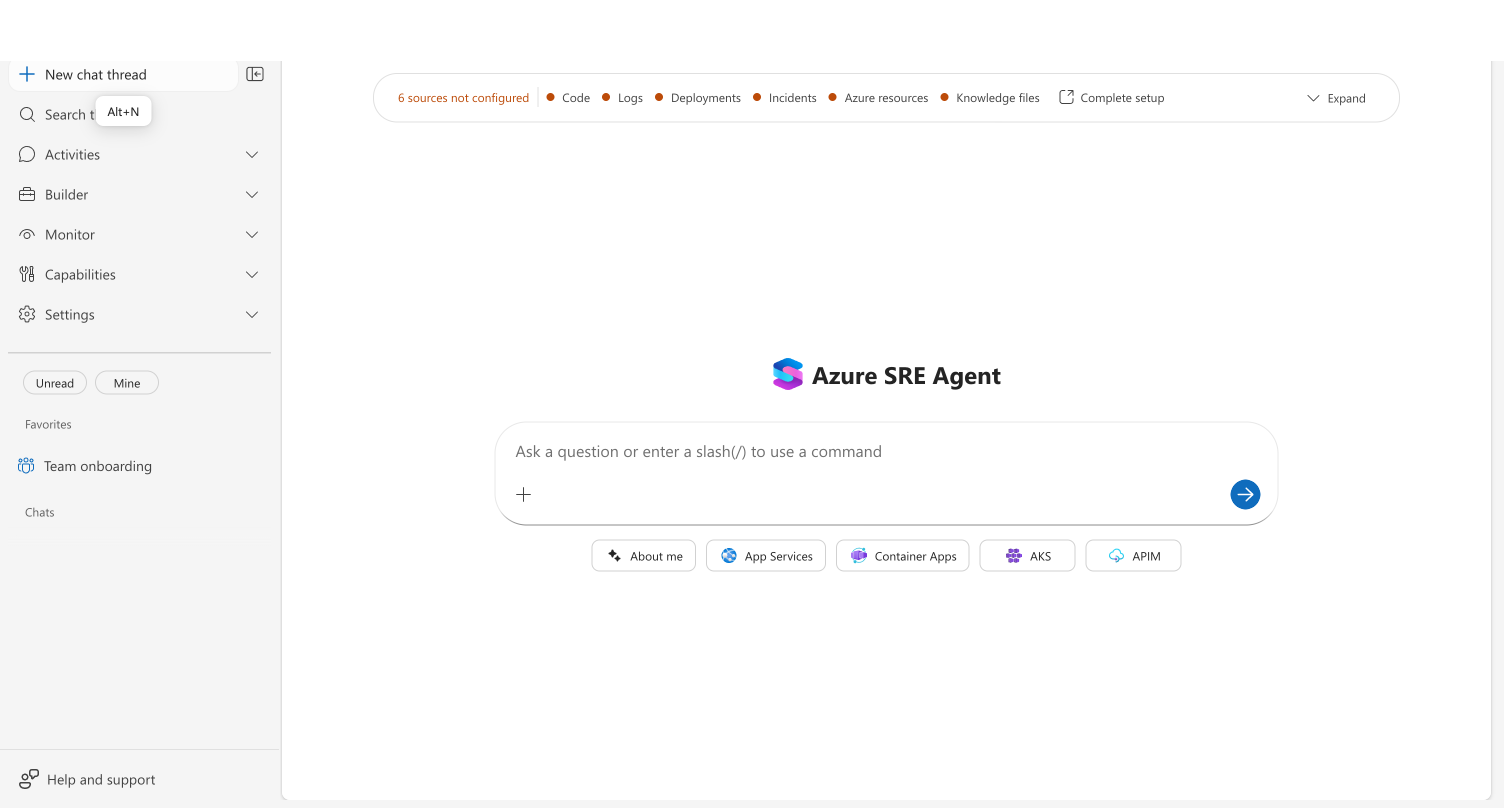
설정 페이지에는 탭이 두 개입니다. 이 실습은 Azure 리소스와 지식 문서까지 연결해야 하므로 Full setup 탭을 사용합니다.
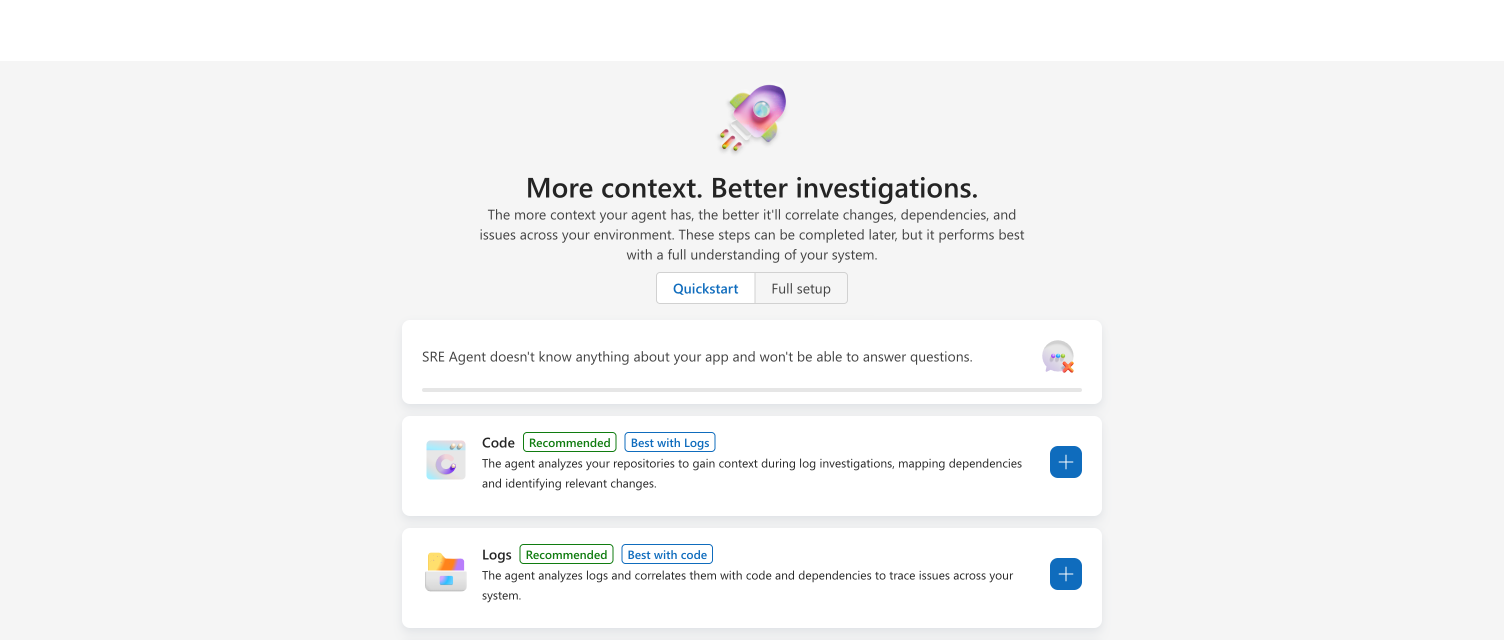
연결할 원본
| 원본 | 이 실습에서 넣는 값 | 왜 필요한가 |
|---|---|---|
| Code | 본인이 fork한 저장소와 브랜치 (source ./scripts/lab-env.sh가 출력한 Repository 값) |
조사 결론이 코드와 최근 변경을 짚게 합니다 |
| Azure resources | lab-env.sh가 출력한 Resource group 값 |
메트릭·리소스 상태·Activity Log를 읽습니다 |
| Knowledge files | 인시던트 대응 런북 | 조사 순서와 금지 사항을 팀 규칙으로 강제합니다 |
| Incidents | Azure Monitor | 경고를 자동으로 받아 조사 스레드를 엽니다 |
저장소는 Connect source code로 연결합니다. 이슈·PR 조작까지 맡기려면 GitHub connector를 추가로 설정하되, 토큰 값은 포털 입력창에만 넣고 이 저장소의 어떤 파일에도 남기지 않습니다.
연결 대상은 반드시 본인 fork여야 합니다. GitHub connector를 붙이면 Agent가 조사 결과를 이슈로 생성하는데, 그 이슈는 연결된 저장소에 만들어집니다. 원본 저장소를 연결하면 본인 실습의 장애 이슈가 원본에 쌓이고, 원본에 쓰기 권한이 없으면 연결 자체가 실패합니다.
역할 부여
Agent가 실습 리소스를 읽고 구독의 경고를 훑을 수 있어야 합니다. 범위를 넓히지 마세요.
| 대상 | 역할 | 범위 |
|---|---|---|
| Agent 시스템 할당 ID, 사용자 할당 ID | Reader | 실습 리소스 그룹 |
| 같은 두 ID | Monitoring Contributor | 구독 |
Monitoring Contributor는 Azure Monitor 스캐너가 요구하는 유일한 구독 범위 권한입니다. 할당 ID는 아래에서 기록해 두고 정리 단계에서 자동으로 제거합니다.
포털에서 확인한 두 관리 ID의 object ID를 넣고 역할을 만듭니다. Reader는 azd가 삭제할 리소스 그룹 범위이고, Monitoring Contributor 두 건만 구독 범위이므로 ID를 변수에 보관합니다.
SUBSCRIPTION_ID="$(azd env get-value AZURE_SUBSCRIPTION_ID)"
RESOURCE_GROUP="$(azd env get-value AZURE_RESOURCE_GROUP)"
SUBSCRIPTION_SCOPE="/subscriptions/${SUBSCRIPTION_ID}"
RESOURCE_GROUP_SCOPE="${SUBSCRIPTION_SCOPE}/resourceGroups/${RESOURCE_GROUP}"
AGENT_PRINCIPAL_ID="<Agent 시스템 할당 ID의 objectId>"
AGENT_UAMI_PRINCIPAL_ID="<Agent 사용자 할당 ID의 objectId>"
SRE_AGENT_ENDPOINT="https://<agent>.<region>.azuresre.ai"

az role assignment create \
  --assignee-object-id "${AGENT_PRINCIPAL_ID}" \
  --assignee-principal-type ServicePrincipal \
  --role "Reader" \
  --scope "${RESOURCE_GROUP_SCOPE}" \
  --output none
az role assignment create \
  --assignee-object-id "${AGENT_UAMI_PRINCIPAL_ID}" \
  --assignee-principal-type ServicePrincipal \
  --role "Reader" \
  --scope "${RESOURCE_GROUP_SCOPE}" \
  --output none

MONITORING_CONTRIBUTOR_ASSIGNMENT_ID="$(az role assignment create \
  --assignee-object-id "${AGENT_PRINCIPAL_ID}" \
  --assignee-principal-type ServicePrincipal \
  --role "Monitoring Contributor" \
  --scope "${SUBSCRIPTION_SCOPE}" \
  --query id -o tsv 2>/dev/null || az role assignment list \
    --assignee-object-id "${AGENT_PRINCIPAL_ID}" \
    --role "Monitoring Contributor" \
    --scope "${SUBSCRIPTION_SCOPE}" \
    --query "[0].id" -o tsv)"
UAMI_MONITORING_CONTRIBUTOR_ASSIGNMENT_ID="$(az role assignment create \
  --assignee-object-id "${AGENT_UAMI_PRINCIPAL_ID}" \
  --assignee-principal-type ServicePrincipal \
  --role "Monitoring Contributor" \
  --scope "${SUBSCRIPTION_SCOPE}" \
  --query id -o tsv 2>/dev/null || az role assignment list \
    --assignee-object-id "${AGENT_UAMI_PRINCIPAL_ID}" \
    --role "Monitoring Contributor" \
    --scope "${SUBSCRIPTION_SCOPE}" \
    --query "[0].id" -o tsv)"
Builder > Incident platform 연결
- 왼쪽에서 Builder > Incident platform을 엽니다.
- 드롭다운에서 Azure Monitor를 고릅니다.
- Quickstart response plan 토글은 끕니다. 다음 절에서 직접 만듭니다.
- Save를 누르고 연결이 끝날 때까지 기다립니다.
연결되면 오른쪽 위에 초록색 체크가 붙습니다. 경고는 몇 분 안에 흘러들기 시작합니다.
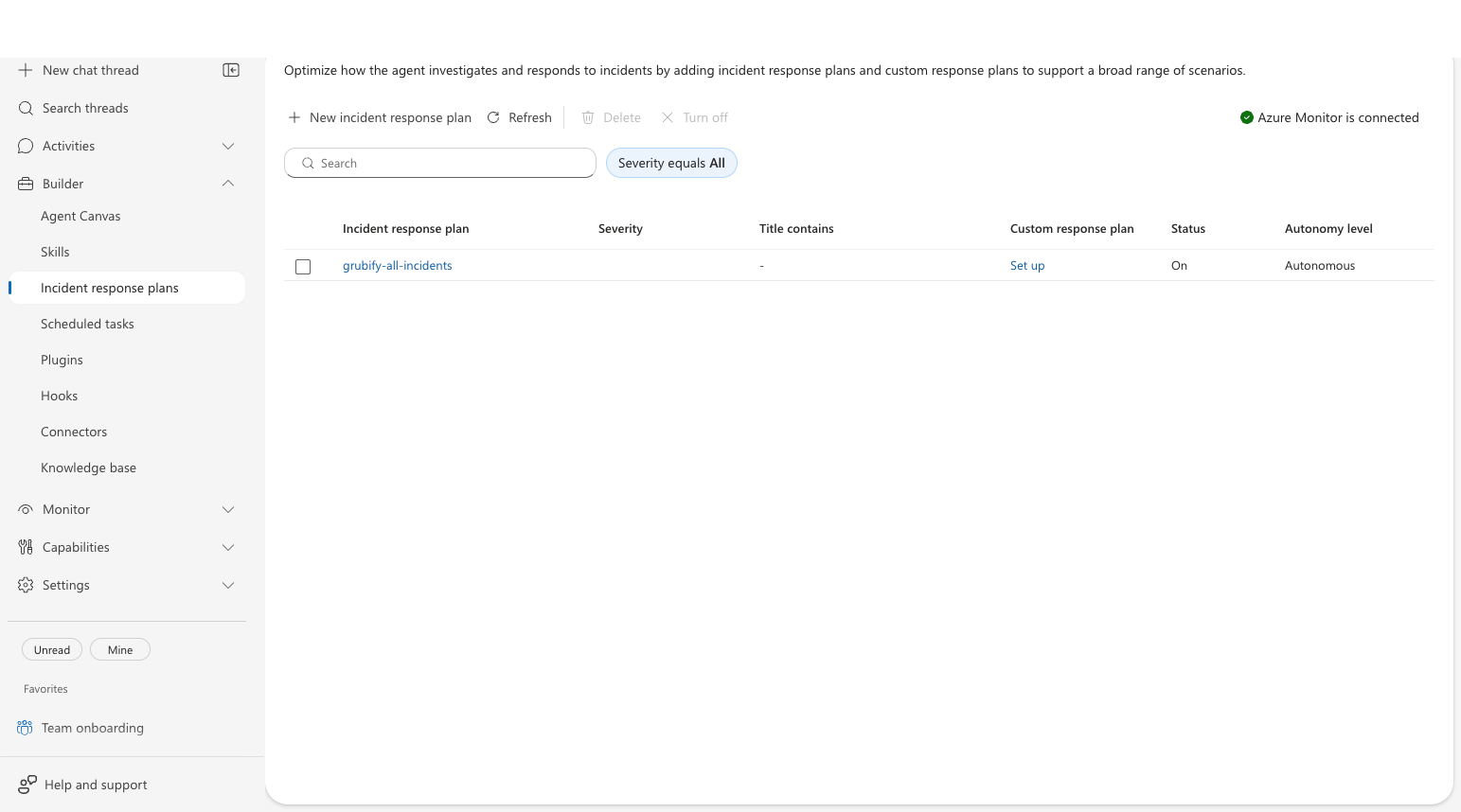
출처: Tutorial: Automate incident response in Azure SRE Agent
주의. 이 캡처의 Autonomy level 열은 공식 문서 화면 그대로
Autonomous입니다. 이 실습에서는 계획의 자율 수준을 반드시Review로 고릅니다.
응답 계획 만들기
- Builder > Incident response plans에서 New incident response plan을 누릅니다.
- 이름을 정하고 심각도는 실습 경고와 같은 Sev2를 포함하도록 고릅니다.
- 필터 미리 보기를 지나 마지막 단계로 갑니다.
- 자율 수준을 Review로 고르고 저장합니다.
Review는 Agent가 진단은 스스로 하되 리소스 변경 전에 승인을 기다리는 모드입니다. 이 실습은 장애 주입과 복구를 스크립트가 통제하므로, 자율 모드를 고르면 Agent와 스크립트가 같은 리소스를 동시에 되돌리려 할 수 있습니다.
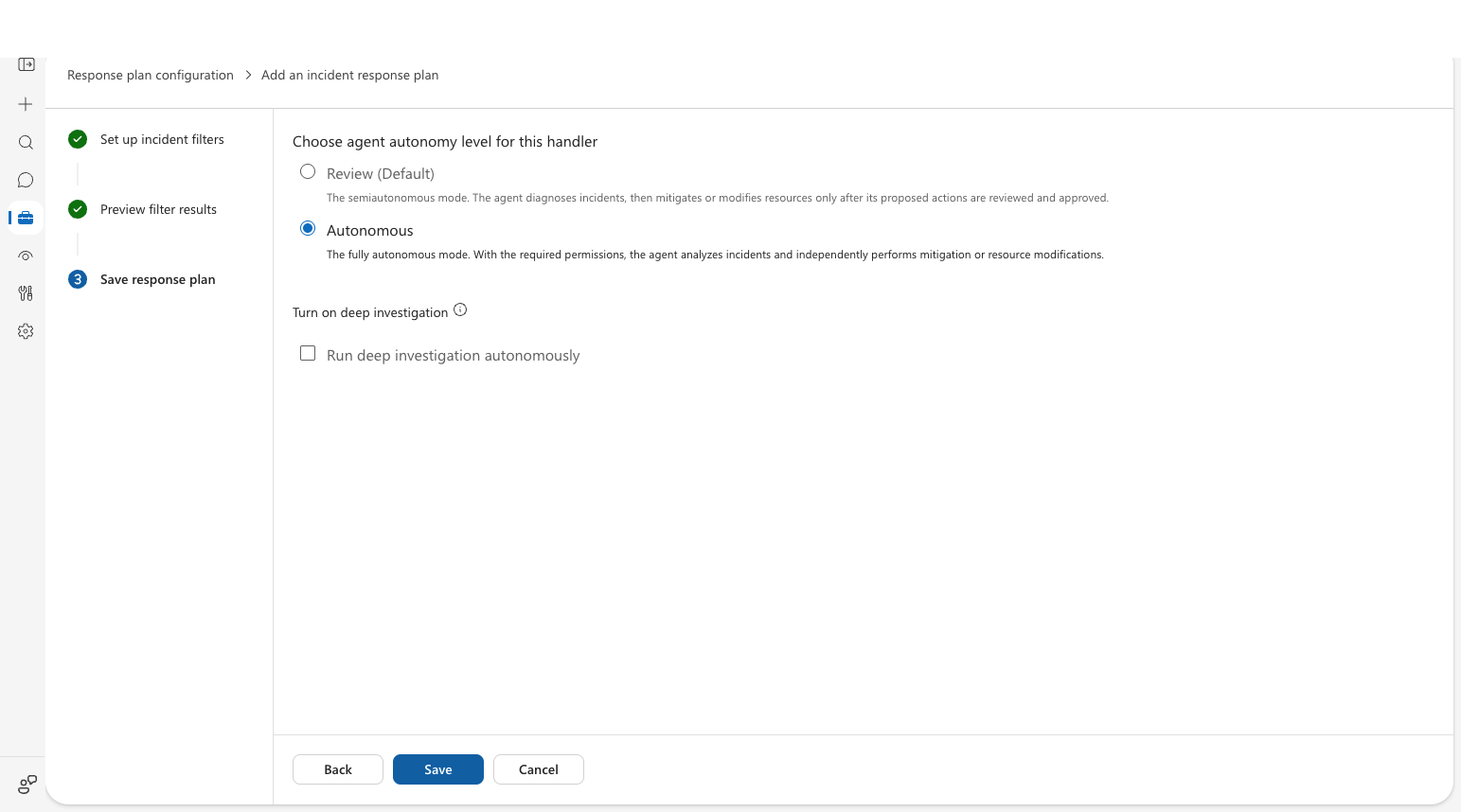
출처: Tutorial: Automate incident response in Azure SRE Agent
주의. 이 캡처는 공식 문서 화면이라
Autonomous라디오 버튼이 켜져 있습니다. 같은 화면에서 이 실습은Review (Default)를 고릅니다.
설정 값을 azd 환경에 저장
스크립트가 읽는 값은 모두 이름·경로·리소스 ID뿐이며 비밀 값이 아닙니다.
azd env set SRE_AGENT_NAME "<포털에 보이는 Agent 이름>"
azd env set SRE_AGENT_RESOURCE_ID "<az resource list로 확인한 Agent 리소스 ID>"
azd env set SRE_REPOSITORY_BRANCH "main"
azd env set SRE_KNOWLEDGE_PATH "runbooks/incident-response.md"

if [[ -n "${SRE_REPOSITORY_URL}" ]]; then
  azd env set SRE_REPOSITORY_URL "${SRE_REPOSITORY_URL}"
else
  echo "저장소 URL을 직접 지정하세요: azd env set SRE_REPOSITORY_URL \"https://github.com/<본인 계정>/<저장소>\"" >&2
fi
SRE_REPOSITORY_URL은 source ./scripts/lab-env.sh가 origin에서 유추한 값입니다. 원격 URL에 자격 증명이 들어 있으면 lab-env.sh가 값을 비워 두므로, 위 분기가 직접 지정하라고 알려 줍니다. 어느 경우든 본인이 이슈를 만들 수 있는 저장소여야 합니다.
토큰, 연결 문자열, 클라이언트 비밀은 azd 환경에도 저장하지 않습니다. 인증은 Agent의 관리 ID와 포털 OAuth 흐름이 처리합니다.
근거 파일 만들기
evidence/agent-setup.json은 Git에서 제외되며, 정리 단계가 되돌릴 대상을 이 파일에서만 읽습니다. 값은 모두 식별자와 엔드포인트 URL입니다.
아래 블록은 역할을 만든 위 블록과 같은 셸에서 실행해야 앞에서 설정한 변수와 할당 ID를 그대로 사용합니다.
mkdir -p evidence
cat > evidence/agent-setup.json <<JSON
{
  "agent_principal_id": "${AGENT_PRINCIPAL_ID}",
  "agent_user_assigned_principal_id": "${AGENT_UAMI_PRINCIPAL_ID}",
  "agent_endpoint": "${SRE_AGENT_ENDPOINT}",
  "monitoring_contributor_assignment_id": "${MONITORING_CONTRIBUTOR_ASSIGNMENT_ID}",
  "uami_monitoring_contributor_assignment_id": "${UAMI_MONITORING_CONTRIBUTOR_ASSIGNMENT_ID}"
}
JSON

jq -e \
  --arg scope "${SUBSCRIPTION_SCOPE}/providers/Microsoft.Authorization/roleAssignments/" \
  '(.monitoring_contributor_assignment_id | startswith($scope))
   and (.uami_monitoring_contributor_assignment_id | startswith($scope))
   and (.agent_principal_id | length > 0)
   and (.agent_user_assigned_principal_id | length > 0)
   and (.agent_endpoint | test("^https://[^<>]+$"))' \
   evidence/agent-setup.json >/dev/null || {
     echo "agent-setup.json is incomplete; re-check the principals, endpoint, and assignment IDs above." >&2
     false
   }
정상 상태 확인과 승인
장애를 주입하기 전에, 정상 상태의 요청이 Application Insights까지 도달하는지 확인합니다. 이 확인이 통과해야 S1을 시작할 수 있습니다. 텔레메트리가 도착하지 않는 워크로드에 장애를 넣으면, 주입한 장애와 원래부터 안 보이던 상태를 구별할 수 없기 때문입니다.
먼저 정상 부하를 넣습니다. 두 엔드포인트 모두 200이어야 합니다.
EVIDENCE_DIR="${PWD}/evidence/baseline-$(date -u +%Y%m%dT%H%M%SZ)"
mkdir -p "${EVIDENCE_DIR}"

python3 scripts/loadgen.py "https://${APP_FQDN}/api/orders" \
  --requests 30 --concurrency 4 --expect-status 200 \
  --output "${EVIDENCE_DIR}/orders.json"

python3 scripts/loadgen.py "https://${APP_FQDN}/api/documents" \
  --requests 10 --concurrency 2 --expect-status 200 \
  --output "${EVIDENCE_DIR}/documents.json"
두 요청 종류가 워크스페이스에 보이는지 확인합니다. 수집에는 보통 2~5분이 걸리므로, 결과가 비어 있으면 잠시 뒤 다시 실행합니다.
az monitor log-analytics query \
  --workspace "${WORKSPACE_CUSTOMER_ID}" \
  --analytics-query "AppRequests | where AppRoleName == '${TELEMETRY_SERVICE_NAME}' | where TimeGenerated > ago(30m) | summarize count() by Name" \
  --output table
/api/orders와 /api/documents가 모두 보이면 통과입니다. 그 사실을 기록해야 S1이 열립니다.
마지막으로 Agent 설정을 승인합니다. 이 명령은 설정 값을 출력한 뒤 표준 입력으로 정확히 acknowledge를 받아야 기록합니다. 어떤 환경 변수로도 대체할 수 없습니다. 값이 하나라도 다르면 그대로 중단하고 위 단계로 돌아가세요.
저장소 연결, 지식 원본, incident platform, 응답 계획은 읽을 수 있는 공식 안정 API가 없으므로 위 표를 보고 포털에서 직접 확인하는 것이 유일한 방법입니다.
실패했을 때
| 증상 | 조치 |
|---|---|
app/.venv가 없음 (다음 문서의 캡처 단계가 Pillow를 씁니다) |
azd up의 postprovision 단계가 만들어 둡니다. 없거나 깨졌다면 로컬 문제이므로 바로 실행: ./scripts/setup-venv.sh |
| 두 principal ID로 Reader 권한이 확인되지 않음 | 두 ID가 근거 파일과 같은지 확인하고 리소스 그룹에 Reader를 다시 부여합니다 |
| 쿼리에 요청이 보이지 않음 | 10분 더 기다린 뒤 다시 조회합니다. 계속 비어 있으면 curl -sS -o /dev/null -w '%{http_code}\n' "https://${APP_FQDN}/healthz"로 앱을 직접 호출해 봅니다 |
acknowledge-agent가 기록되지 않음 |
입력한 단어가 정확한지, azd env select로 올바른 환경을 골랐는지 확인합니다 |
| 경고가 Agent에 도착하지 않음 | Monitoring Contributor 범위가 구독인지, 응답 계획이 On인지 확인합니다 |
다음 단계
첫 장애를 주입합니다: S1 — HTTP 500 장애